电脑玩游戏卡顿?计算机软件层面解决方法全解析
许多玩家都曾遇到过在电脑上玩游戏时出现卡顿、延迟甚至闪退的问题,这不仅影响游戏体验,也令人沮丧。虽然硬件配置是基础,但很多时候,问题的根源在于计算机软件层面的设置与优化。以下将系统性地从软件角度出发,提供一系列实用的解决方法,帮助您恢复流畅的游戏体验。
一、 首要排查:驱动程序与系统更新
- 更新显卡驱动:显卡驱动是影响游戏性能最关键的因素之一。请访问您显卡制造商(如NVIDIA、AMD或Intel)的官方网站,下载并安装最新的官方正式版驱动程序,而非使用Windows自动更新提供的版本。全新驱动通常包含针对热门游戏的性能优化和问题修复。
- 更新操作系统:确保您的Windows系统已更新至最新版本。微软会定期发布系统更新,其中可能包含性能改进和安全补丁。在“设置”->“更新和安全”中检查并安装所有可用更新。
二、 针对性优化:游戏内与图形控制面板设置
- 降低游戏内图形设置:这是最直接有效的方法。进入游戏的“选项”或“设置”菜单,适当降低分辨率、纹理质量、阴影效果、抗锯齿、视野距离等对性能消耗较大的选项。可以先从“高”降至“中”,观察帧率变化。
- 利用显卡控制面板优化:
- NVIDIA控制面板:在“管理3D设置”->“程序设置”中,为特定游戏选择“高性能NVIDIA处理器”,并可以调整“电源管理模式”为“最高性能优先”,关闭“垂直同步”。
- AMD Radeon设置:在“游戏”选项卡中,为游戏配置图形配置文件,可以考虑启用“Radeon Anti-Lag”或“Radeon Boost”等降低延迟的技术(如果游戏支持)。
三、 释放系统资源:后台进程与启动项管理
- 关闭不必要的后台程序:游戏运行时,按 Ctrl+Shift+Esc 打开任务管理器,在“进程”或“详细信息”选项卡中,结束掉非必要的、占用CPU、内存或磁盘资源较高的程序(如浏览器、聊天软件、视频播放器等)。
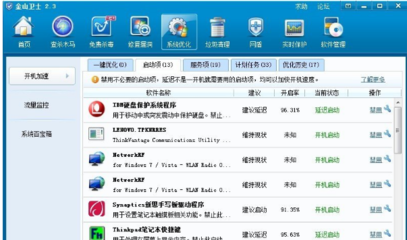
- 禁用非核心启动项:许多软件会随系统启动,占用资源。在任务管理器的“启动”选项卡中,禁用您不需要在开机时自动运行的程序。
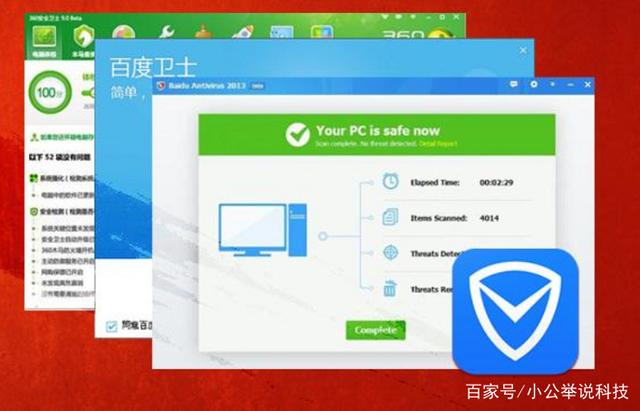
- 在游戏时禁用Windows更新和杀毒软件扫描:可以暂时将Windows更新设置为非活跃时段,并在游戏前暂停杀毒软件的实时防护或全盘扫描任务(游戏结束后记得重新开启)。
四、 深度调整:系统性能与游戏模式
- 调整Windows性能选项:在控制面板中搜索并进入“调整Windows的外观和性能”,选择“调整为最佳性能”,或者手动在“高级”选项卡中,将处理器计划和虚拟内存设置为“程序”优先。
- 启用Windows游戏模式:在Windows“设置”->“游戏”->“游戏模式”中,确保此开关已打开。游戏模式会优先将CPU和GPU资源分配给前台游戏,并暂停一些后台活动。
- 检查游戏兼容性:对于一些较老的游戏,可以右键点击游戏的可执行文件(.exe),选择“属性”->“兼容性”,尝试以兼容模式运行,或勾选“禁用全屏优化”(此选项对某些全屏游戏性能有提升)。
五、 软件维护与修复
- 验证游戏文件完整性:在Steam、Epic等游戏平台中,都有“验证游戏文件完整性”的功能。这可以检查和修复因文件损坏或缺失导致的游戏异常。
- 重新安装或更新游戏运行库:许多游戏需要依赖Visual C++ Redistributable、.NET Framework、DirectX等运行库。确保这些组件都已正确安装且为最新版本。可以从微软官网或使用第三方工具包进行安装。
- 考虑重装系统:如果以上所有软件方法尝试后均无效,且硬件配置理论上足够,那么系统中可能存在难以排查的深层软件冲突或损坏。备份重要数据后,进行一次干净的系统重装,往往能彻底解决许多顽固的性能问题。
###
解决游戏卡顿是一个系统性的排查过程。建议您从更新驱动和调整游戏设置开始,逐步深入到系统优化。记录下每次调整后的变化,有助于精准定位问题。如果软件层面优化后问题依旧,则需考虑硬件(如散热、内存、硬盘或显卡本身)是否存在瓶颈。希望这些软件层面的解决方案能助您重回流畅的游戏世界。
如若转载,请注明出处:http://www.yirenfq.com/product/14.html
更新时间:2026-08-26 15:29:52