AutoCAD 2007中调整字体大小的详细操作指南
在AutoCAD 2007中调整字体大小是进行图纸标注、文字说明时的一项基础且重要的操作。无论是调整单行文字、多行文字,还是标注样式中的字体,掌握正确的方法都能有效提升绘图效率与图纸规范性。以下将分步骤详细介绍几种常见的调整字体大小的方法。
一、调整单行文字(Text)或多行文字(MText)的字体大小
- 使用“单行文字”(TEXT)或“多行文字”(MTEXT)命令创建或选择需要修改的现有文字对象。
- 选中文字对象后,通常会弹出对应的文字格式工具栏(对于多行文字)或可以在命令行看到相关提示。
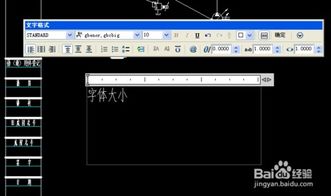
- 方法A:通过文字格式工具栏(多行文字更直观)
- 在文字格式工具栏中,找到显示着字体高度的输入框(通常默认显示为当前高度值,如2.5或随注释性缩放)。
- 直接在该输入框中输入您需要的新字体高度值,然后按回车键确认,所选文字的大小将立即更新。
- 方法B:通过“特性”选项板(通用方法)
- 选中文字对象后,右键点击并选择“特性”,或直接按快捷键
Ctrl+1打开“特性”选项板。
- 在“特性”选项板的“文字”部分,找到“高度”或“文字高度”参数。
- 单击该参数的值,将其修改为目标数值并按回车键,文字大小随即调整。
二、调整标注样式中的字体大小
图纸中的尺寸标注字体大小通常由“标注样式”统一控制,修改样式即可全局更新所有使用该样式的标注。
- 在命令行输入
DIMSTYLE(标注样式管理器)并按回车键,或点击菜单栏的“格式”->“标注样式”。 - 在弹出的“标注样式管理器”对话框中,选择当前正在使用的标注样式(如Standard),然后点击“修改”。
- 进入“修改标注样式”对话框后,切换到“文字”选项卡。
- 在“文字外观”区域,找到“文字高度”输入框。在此处输入您希望标注文字显示的高度值。
- 依次点击“确定”关闭对话框。此时,所有应用了该标注样式的尺寸标注,其文字大小将统一更新为新设置的值。
三、调整表格中的文字大小
若需调整表格单元格内的文字,可双击表格进入表格编辑器,选中需要修改的单元格或行列,然后在出现的表格工具栏中修改文字高度,或同样通过 Ctrl+1 打开“特性”选项板,在“内容”或“文字”部分调整“文字高度”。
四、重要提示与技巧
- 注释性特性:AutoCAD 2007引入了注释性对象的概念。如果文字或标注被设置为“注释性”,其“高度”参数可能指的是在图纸空间视口中希望显示的高度。确保在模型空间或布局中正确使用注释性比例,以实现字体大小的正确缩放。
- 字体样式(Style):字体大小与字体样式(STYLE命令)相关联。在创建文字样式时设定的高度如果为0,则在每次书写文字时均可自由指定高度;如果设定了固定值,则该样式书写文字时将默认使用该固定高度。可以通过修改文字样式来批量更改使用该样式的文字大小。
- 缩放(SCALE)命令:对于已存在的、作为独立对象的文字,也可以使用SCALE命令进行整体缩放,但这会同步缩放其插入点位置,需谨慎使用。
通过熟练掌握以上方法,您可以在AutoCAD 2007中灵活、精确地控制各类文字元素的显示大小,从而制作出清晰、专业的工程图纸。
如若转载,请注明出处:http://www.yirenfq.com/product/15.html
更新时间:2026-08-26 01:24:46