如何彻底删除电脑上的软件——告别残留,释放空间
在计算机使用过程中,我们常常需要安装各种软件以满足工作、学习和娱乐的需求。随着时间的推移,许多软件可能不再需要,或者我们希望更换为更好的替代品。此时,仅仅通过简单的卸载操作往往无法将软件彻底清除,残留的文件、注册表项和快捷方式会占用宝贵的存储空间,甚至可能影响系统性能或导致软件冲突。因此,掌握如何彻底删除电脑上的软件,是每位计算机用户都应具备的基本技能。
一、为什么需要“彻底”删除?
普通的卸载操作(例如通过控制面板的“程序和功能”)通常只能移除软件的主要组件,但往往会在系统中留下以下“痕迹”:
- 残留文件与文件夹:在安装目录、用户文档、AppData等位置遗留的配置文件、日志、缓存或用户数据。
- 注册表项:软件在Windows注册表中创建的设置、关联信息等,普通卸载可能无法清理干净。
- 系统服务或驱动:一些底层软件(如安全软件、虚拟设备驱动)安装的服务可能仍在运行或残留。
- 快捷方式与关联:开始菜单、桌面或任务栏的快捷方式,以及文件类型关联可能未被移除。
这些残留不仅浪费硬盘空间,还可能成为新软件安装冲突的根源,或泄露个人隐私信息。
二、标准卸载流程(第一步)
在进行任何彻底删除操作前,首先应执行标准的卸载流程:
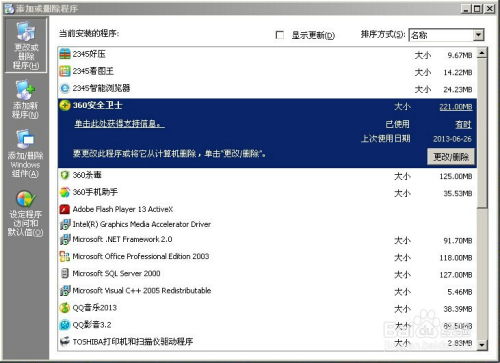
- Windows系统:打开“设置”>“应用”>“应用和功能”,或在旧版系统中打开“控制面板”>“程序和功能”。找到目标软件,点击“卸载”并跟随向导完成操作。
- macOS系统:通常将应用程序拖入“废纸篓”即可。但对于一些有安装器的软件,建议使用其自带的卸载程序(如果提供)。
- 软件自带的卸载程序:许多软件在开始菜单或安装目录下会提供“Uninstall”程序,这也是首选方法。
注意:卸载过程中请仔细阅读提示,有些软件会询问是否保留用户数据,根据你的需求选择。
三、进阶清理方法(彻底清除残留)
完成标准卸载后,可以采取以下步骤进行深度清理:
1. 手动查找并删除残留文件与文件夹
- 检查原安装目录:通常位于
C:\Program Files或C:\Program Files (x86)(Windows),以及/Applications(macOS)。如果文件夹仍在,可手动删除。
- 检查用户目录:
- Windows: 查看
C:\Users\[你的用户名]\AppData下的Local、Roaming、LocalLow文件夹。注意,AppData文件夹默认隐藏,需在文件资源管理器中设置显示隐藏项目。
- macOS: 查看
~/Library/Application Support/、~/Library/Preferences/、~/Library/Caches/等目录。
- 使用系统搜索:以软件名称或开发商名称为关键词,在全盘或系统盘搜索相关文件和文件夹(注意避开正在使用的系统文件)。
2. 清理注册表(仅限Windows,操作需谨慎)
- 按下
Win + R,输入regedit打开注册表编辑器。
- 非常重要:在操作前,请务必通过“文件”>“导出”备份整个注册表或相关分支。
- 在编辑器中,按下
Ctrl + F,输入软件名称、开发商名称或相关关键字进行查找。
- 谨慎删除与已卸载软件相关的键值(通常位于
HKEY<em>CURRENT</em>USER\Software\和HKEY<em>LOCAL</em>MACHINE\SOFTWARE\下)。误删可能导致系统不稳定。
3. 使用专业的卸载工具(推荐给大多数用户)
对于不熟悉手动操作的用户,使用专业的第三方卸载工具是最安全、高效的选择。这些工具能自动扫描并清理标准卸载后的残留。
- 推荐工具举例:
- Revo Uninstaller:功能强大,提供强制卸载和深度扫描模式。
- Geek Uninstaller:轻量、免费,扫描残留准确。
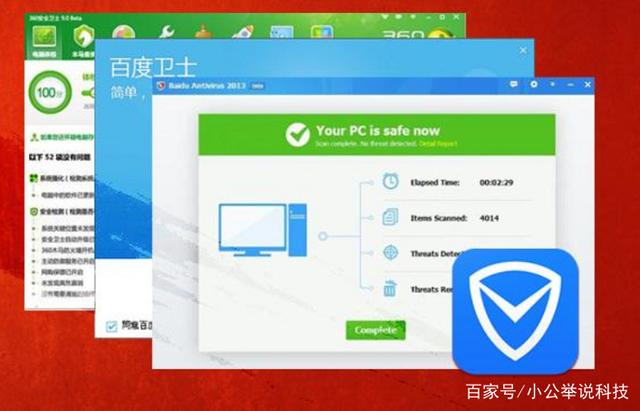
- IObit Uninstaller:集成在系统优化工具中,清理能力全面。
- macOS 平台:AppCleaner、CleanMyMac X(部分功能付费)等。
- 使用方法:通常运行工具后,它会列出所有已安装程序。选择目标软件执行卸载,工具会先调用标准卸载流程,然后在完成后自动扫描残留文件和注册表项,供你确认删除。
四、特殊情况处理
- 无法卸载/卸载程序损坏:可使用上述第三方工具的“强制卸载”功能,或尝试在安全模式下进行卸载。
- 系统内置应用:Windows 10/11的部分内置应用可通过PowerShell命令移除;macOS的部分预装应用则受到系统保护,不建议非高级用户强行删除。
- 残留服务或驱动:在Windows中,可运行
services.msc检查服务,或使用设备管理器查看和卸载残留驱动。
五、最佳实践与
- 养成良好习惯:安装软件时,注意自定义安装路径,并留意是否捆绑了其他不需要的程序。
- 卸载前备份数据:如果软件内有重要配置文件或个人数据,先做好备份。
- 首选专业工具:对于大多数用户,使用如Revo Uninstaller等工具是平衡了效率与安全的最佳方案。
- 手动清理需谨慎:尤其是注册表操作,如不确定,宁可暂时保留也不要随意删除。
- 定期清理:可以每隔一段时间对系统进行一次全面的软件清理,保持电脑轻盈高效。
彻底删除软件并非难事,关键在于方法得当。通过结合标准卸载、专业工具辅助以及必要时的谨慎手动清理,你可以有效管理电脑上的软件生态,确保系统整洁、稳定且高效运行。
如若转载,请注明出处:http://www.yirenfq.com/product/18.html
更新时间:2026-08-26 21:47:23