快速上手 Visual C++ 6.0 安装图文详解
Visual C++ 6.0(简称VC6.0)是微软推出的一款经典的C/C++集成开发环境,尽管其版本较旧,但在教学、维护旧项目及某些特定开发场景中仍有应用。本教程旨在提供一个清晰、快速的安装指引,帮助计算机软件初学者或需要快速部署的用户顺利完成安装。
一、 安装前准备
- 获取安装包:请确保您拥有合法的VC6.0安装光盘或镜像文件(ISO)。由于其年代久远,建议从可靠的软件存档站点或原版光盘获取。
- 系统环境:VC6.0兼容Windows XP、Windows 7等操作系统。在Windows 10/11上安装可能会遇到兼容性问题,通常可以以兼容模式运行安装程序(右键点击Setup.exe -> 属性 -> 兼容性 -> 选择Windows XP SP3模式)。
- 权限要求:建议以管理员身份运行安装程序,避免因权限不足导致安装失败。
二、 详细安装步骤
- 启动安装程序:
- 如果使用光盘,请将光盘放入光驱,安装程序通常会自动运行。
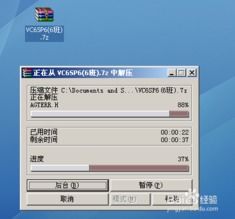
- 如果使用镜像文件,需要使用虚拟光驱软件(如Daemon Tools)加载ISO文件,或直接解压安装包。
- 找到并双击运行根目录下的
SETUP.EXE文件。
- 进入安装向导:
- 程序启动后,会弹出安装向导欢迎界面。直接点击 “Next” 继续。
- 阅读最终用户许可协议,选择 “I accept the agreement”,然后点击 “Next”。
- 输入产品信息:
- 在相应的输入框中填写您的姓名与公司名称(可随意填写)。
- 产品ID(Product ID)通常可在光盘包装或说明文件中找到,正确输入后点击 “Next”。
- 选择安装类型与路径:
- 安装类型:对于大多数用户,选择 “Typical”(典型安装) 即可,它会安装最常用的组件。高级用户可选择“Custom”(自定义安装)来挑选特定组件。
- 安装路径:默认安装在
C:\Program Files (x86)\Microsoft Visual Studio\Common或类似路径。如需更改,点击“Browse...”按钮选择新的目录,然后点击 “Next”。
- 开始安装:
- 确认安装信息无误后,点击 “Install” 或 “Finish” 按钮,安装程序将开始复制文件到您的硬盘。此过程可能需要几分钟,请耐心等待。
- 安装MSDN(可选但推荐):
- 文件复制完成后,安装程序会提示是否安装MSDN库。MSDN包含了庞大的技术文档和代码示例,对于学习非常有帮助。如果光盘中包含MSDN,建议此时插入MSDN光盘进行安装,或稍后单独安装。
- 注册环境变量(重要):
- 安装完成后,重启计算机以确保所有环境变量生效。VC6.0需要正确的系统路径才能顺利编译和链接程序。
三、 安装后验证与简单配置
- 启动软件:从开始菜单找到 “Microsoft Visual C++ 6.0” 并启动。
- 创建测试项目:
- 点击菜单栏的 “File” -> “New”。
- 在 “Projects” 选项卡中选择 “Win32 Console Application”,为项目命名(如“HelloWorld”)并选择存放位置,点击“OK”。
- 在接下来的向导中选择 “A simple application”,点击“Finish”和“OK”。
- 在左侧工作区的 “Source Files” 下,双击打开 “HelloWorld.cpp” 文件。
- 编译运行:
- 在代码编辑窗口中,您会看到预设的代码。直接点击工具栏上的 “Build”(或按F7) 编译项目,然后点击 “Execute”(或按Ctrl+F5) 运行。
- 如果成功弹出一个控制台窗口并显示程序运行结果,恭喜您,VC6.0已成功安装并可以正常工作。
四、 常见问题与提示
- 兼容性提示:在Windows 10/11上,首次打开VC6.0时可能会出现兼容性警告,选择“运行程序”即可。编辑代码时,若出现光标错位等问题,可以尝试禁用桌面组合(在快捷方式属性-兼容性中设置)。
- 帮助文件(MSDN)设置:如果安装了MSDN,可以在VC6.0中通过按F1键调出帮助。首次使用可能需要手动设置帮助路径(菜单栏 “Help” -> “Contents”)。
- 保持系统纯净:VC6.0是一款老软件,建议将其安装在虚拟机或专门用于学习的系统中,以避免与新版开发环境产生潜在的冲突。
通过以上步骤,您应该已经能够快速地将VC6.0安装到您的电脑上。祝您编程学习或项目开发顺利!
如若转载,请注明出处:http://www.yirenfq.com/product/21.html
更新时间:2026-08-26 04:33:37